
教程 › GhostDMA 安装指南
GhostDMA 安装指南
安装、连接、配置驱动,并完成 GhostDMA 的速度测试。
安装前 主机必须关机并断开电源。带电插拔 GhostDMA 一定会损坏设备。
说明 GhostDMA 出厂已预刷公版固件。请先完成安装和测试,之后再考虑更换固件。
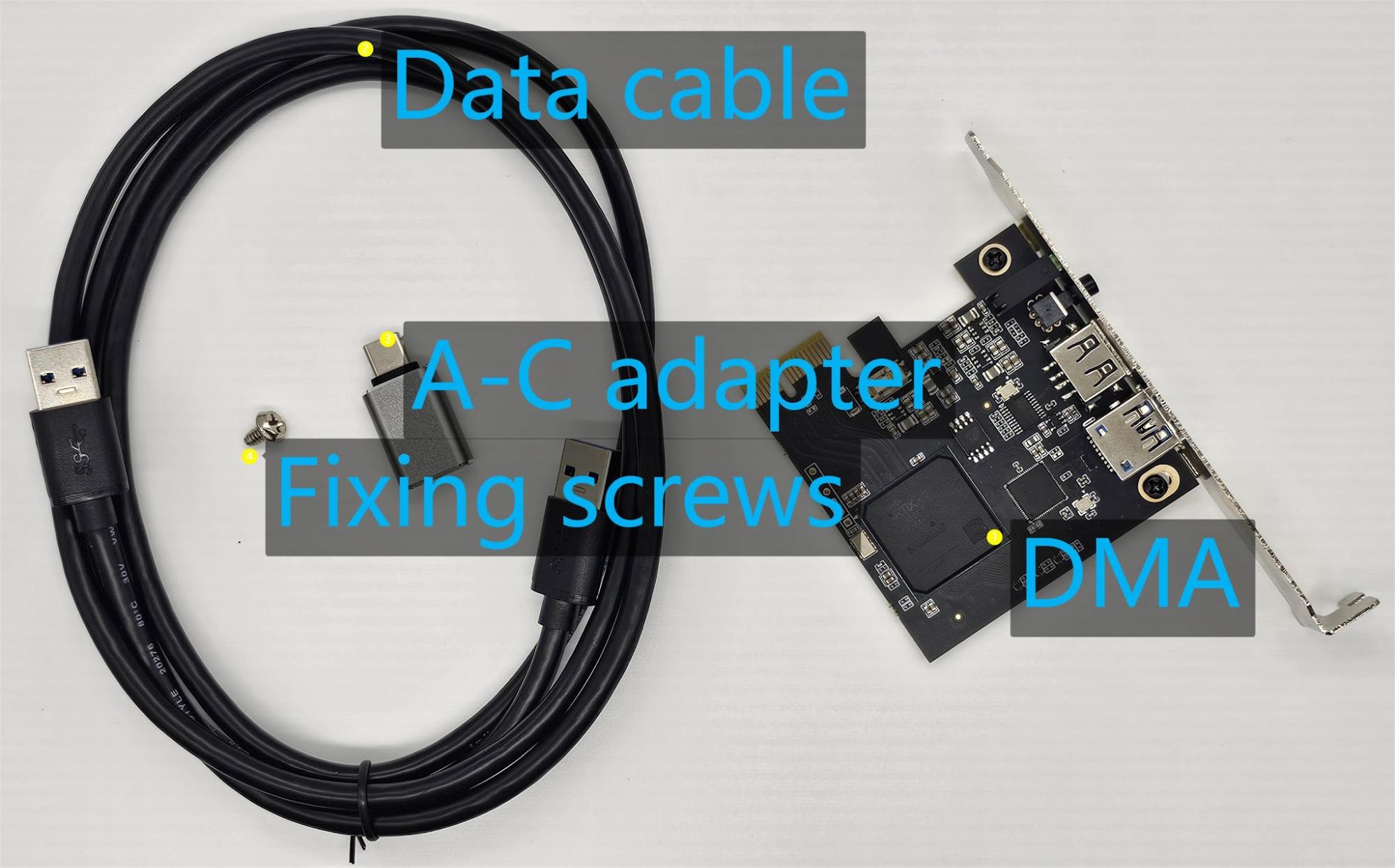
1. 包装清单
- 1 × GhostDMA
- 1 × A-C 转接头——插入后如未识别,请旋转 180° 后重新插入。
- 1 × 数据线(1.5 m)
- 1 × 固定螺丝——体积很小,可能在清关/物流环节丢失;机箱或显卡的备用螺丝同样适用。
2. 功能说明
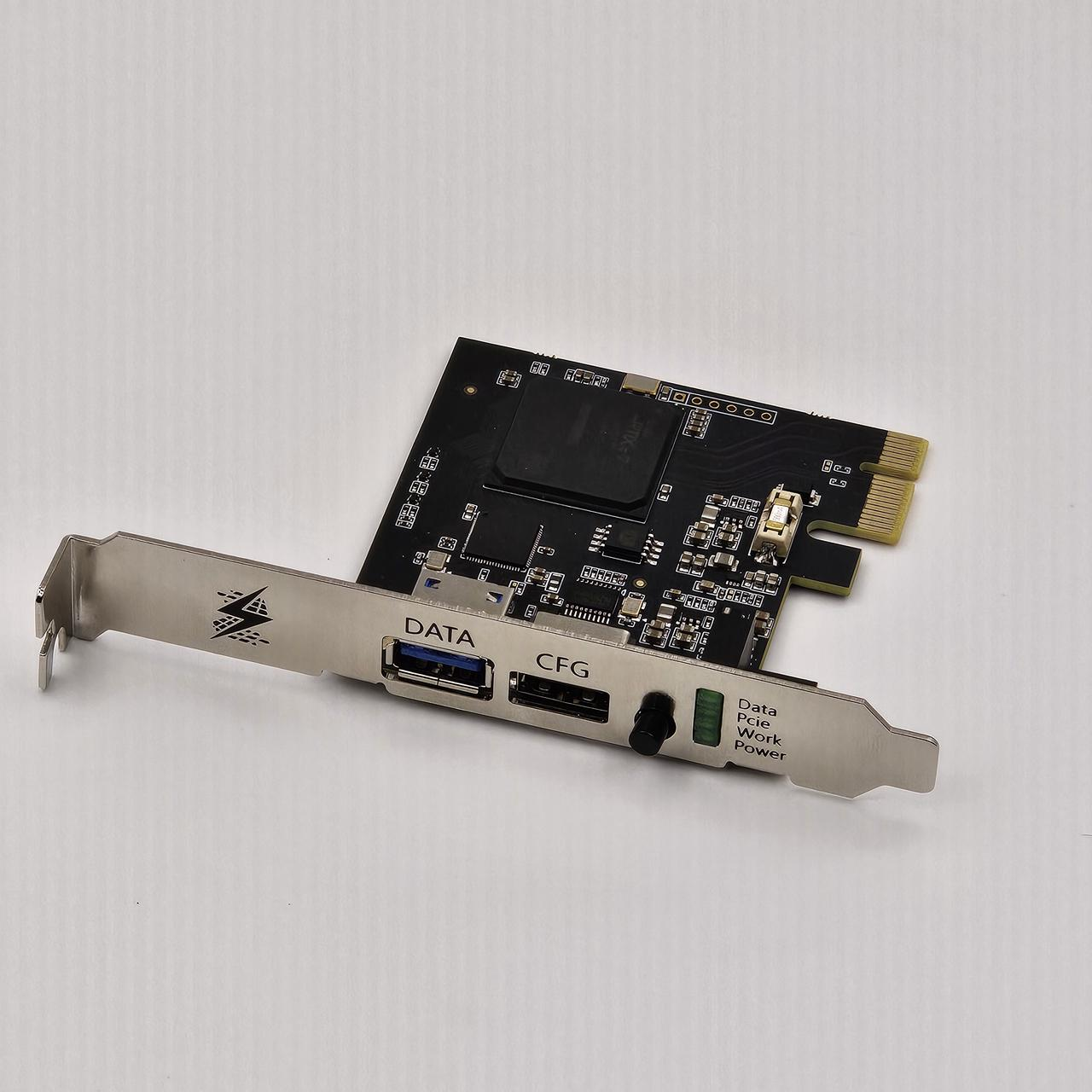
- DATA——连接控制电脑,供其调用 GhostDMA。
- CFG——用于固件刷写。
- 开关——无需开机箱即可关闭 GhostDMA。仅可在电脑关机时操作。按下为开,弹起为关。
- 指示灯——只要主板通电,Power 灯就会亮起,即使开关处于关闭状态。Power 灯亮时,切勿从主板上拔下 DMA——否则会损坏设备。
3. 安装
- 断电。关闭主机并断开电源,防止损坏设备。
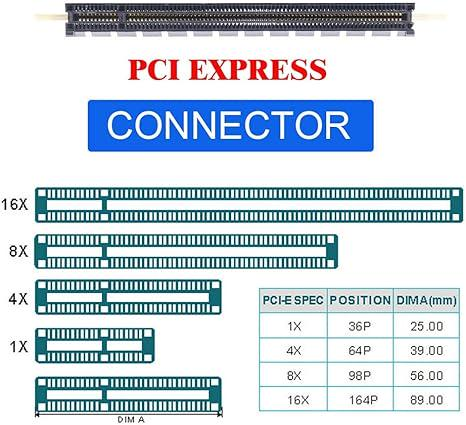
- 选择插槽。任意可用的 PCIe 插槽都可以——下图所示的插槽均可直接安装 DMA,选一个空闲插槽即可。
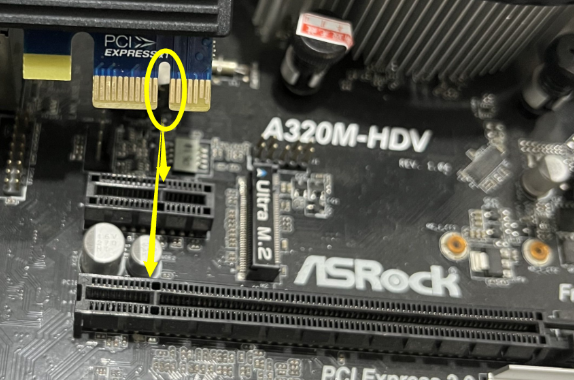
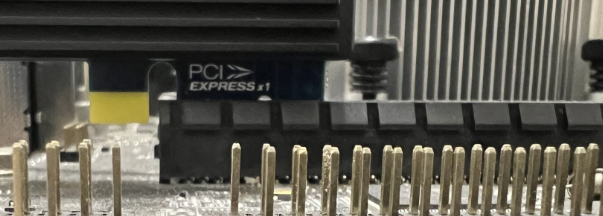
不确定如何把卡装进 PCIe 插槽?这段视频演示了相同的过程:How to Install a Card into a Desktop PC。
- 将开关置于开启状态(按下为开,弹起为关)。
- 安装板卡。将 GhostDMA 对准主板 PCIe 插槽缺口完全插入,然后用螺丝固定在机箱上。
- 连接数据线。一端插入 GhostDMA 的 DATA 接口,另一端插入控制电脑的 USB 接口。
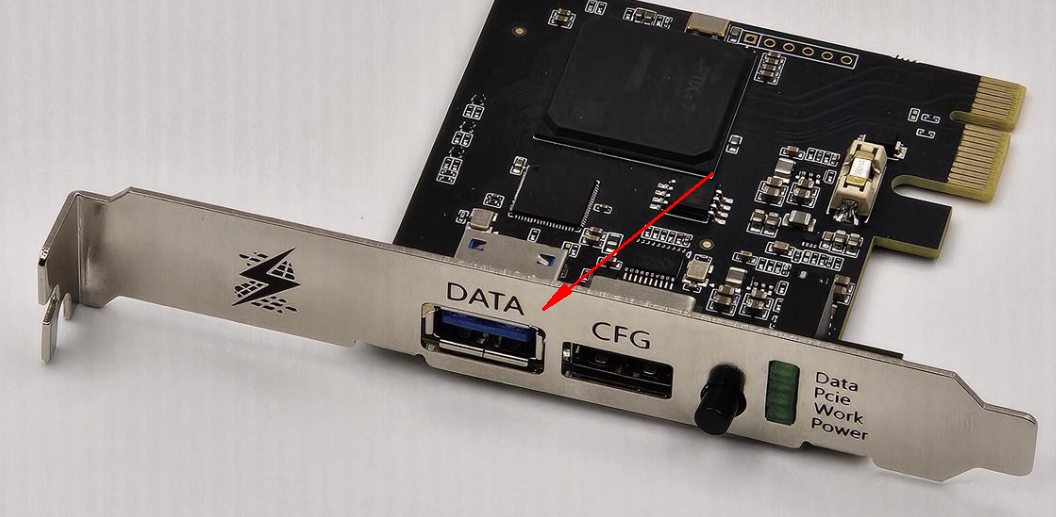 请直插电脑本体 使用电脑本体的 USB 接口,不要使用机箱前面板接口或集线器。DMA 固定好之后,数据线可以随时插拔——但 DMA 本体只能在主机断电时插拔。
 - 最终检查。确认 DMA 完全插紧、数据线连接正确,然后正常开机。(开机顺序无所谓,只要不拔 DMA 即可。)
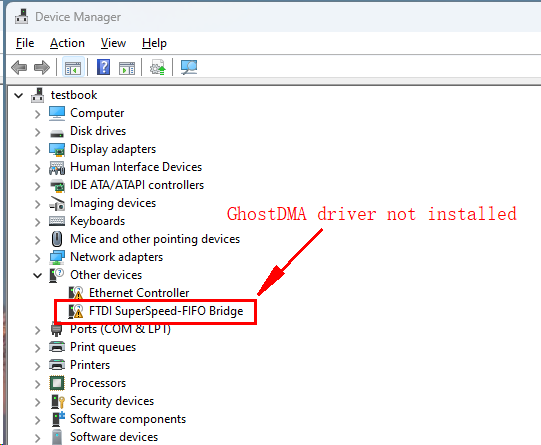
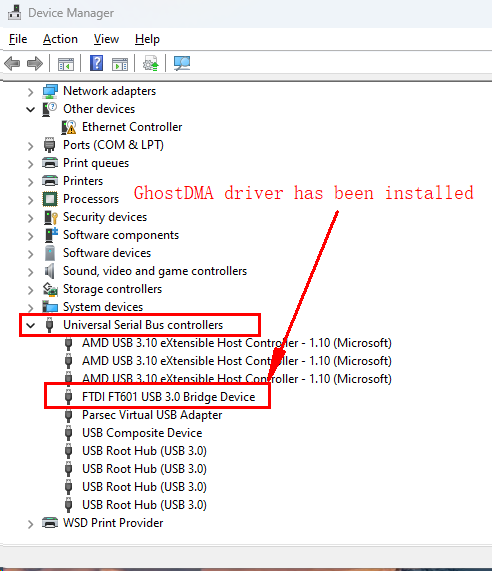
4. 驱动安装
除非控制电脑与主机是同一台机器,否则主机上不需要安装任何 DMA 软件或文件。
- 确认 GhostDMA 的 DATA 接口与控制电脑的 USB 接口已连接,主机已开机且 GhostDMA 工作指示灯亮起。
- 在控制电脑上打开设备管理器,检查 GhostDMA 是否已连接。如驱动未自动安装,请手动安装(见下一步)。
- 手动安装驱动。右键带感叹号的 FTDI SuperSpeed-FIFO Bridge 项 → 更新驱动程序 → 浏览我的电脑以查找驱动程序 → 浏览 → 选择
FTD3XXDriver_WHQLCertified_v1.3.0.4文件夹 → 确定安装。选择驱动时,直接选中FTD3XXDriver_WHQLCertified_v1.3.0.4文件夹即可——无需指定具体系统或版本。
5. 测试
- 卸载控制电脑上的杀毒软件,并关闭防火墙。
- 安装 VCRedist。VCRedist
- 下载测试文件。下载测试文件
- 解压并运行
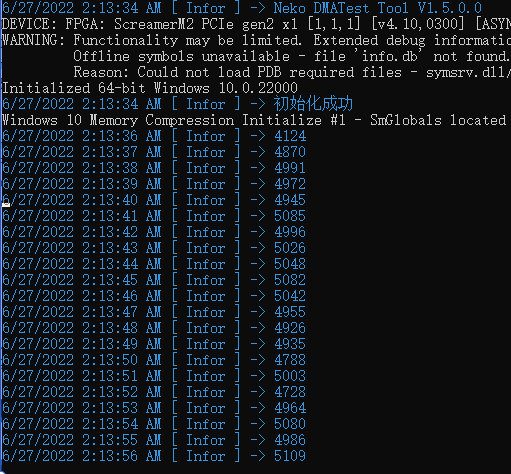
DMATest1.5.exe(不要以管理员身份运行)。如控制台窗口中持续出现数字,即为测试通过。该数字就是您的 DMA 速度——越大越好,多数用户约为 6000。
6. 固件刷写
固件通过 CFG 接口刷写。请参照 GhostDMA 刷写指南操作;如需最新固件或帮助,请在我们的 Discord 联系我们。