
教程 › ZDMA 固件刷写
ZDMA 固件刷写指南
用 LightningZ Flasher Tool 几步完成 ZDMA 烧录——不需要 Vivado,不用到处找驱动。下载、解压、插线、烧录。
下载 LightningZ Flasher Tool(Windows 10/11,64 位)
有新版本时工具会自动更新,这个链接始终是最新版。
刷写前须知:两颗芯片
ZDMA 内有两颗分工不同的芯片,各自使用独立固件。我们称之为 FPGA0 和 FPGA1。
FPGA0——PCIe / DMA 负责 PCIe 通信并实现 DMA 功能。该固件在 PCILEECH-FPGA 中公开;您可以做有限修改,也可以从他人处购买固件。通常大家说的「固件」就是指 FPGA0 这一部分。
FPGA1——Thunderbolt 将 FPGA0 的数据转换为 Thunderbolt 协议,不参与实际 DMA 功能。其固件每块板唯一,由工具自动获取——您不需要选文件。它必须与控制电脑上安装的 Thunderbolt 驱动版本匹配。更新 FPGA1 固件后,必须重新安装对应版本的驱动。
1. 开始之前
- 准备一根普通 USB 数据线(USB 2.0 即可)。不要用随板附带的雷电线,JTAG 口识别不了。
- ZDMA 必须已供电:板上黄灯常亮。不亮的话重新插好板卡或检查插槽供电。
- 把数据线接到 ZDMA 的 JTAG 口,另一头接电脑。
2. 第一次启动
- 解压运行。把下载的压缩包解压到任意位置(桌面即可),双击
ZDMA-Flasher.exe。如果出现 Windows SmartScreen 提示,点更多信息 → 仍要运行。 - 同意声明。阅读并同意法律与安全声明。
- 让工具检查电脑。缺少 FTDI 驱动时,工具会提示用内置驱动包离线安装:点是,UAC 点是,装完拔插一次 USB 线,再点重新检测。
- 等状态变绿。右上角显示「已连接 ZDMA」即可开始。
3. 烧录 FPGA0(自己的固件)
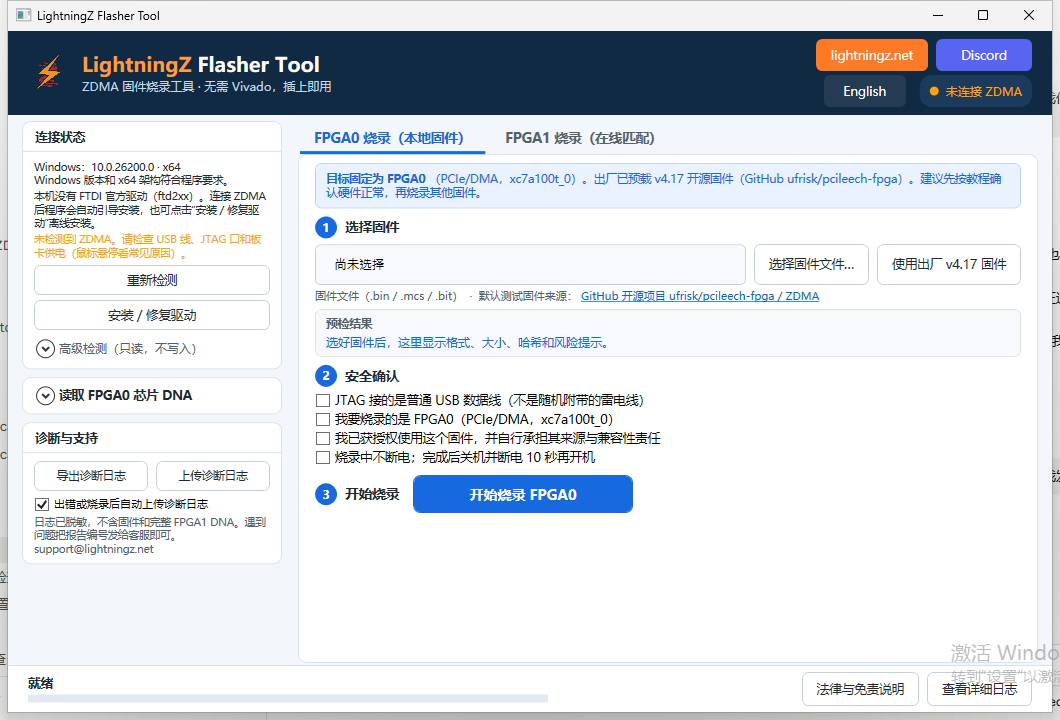
- 打开「FPGA0 烧录(本地固件)」页。
- 第 1 步——选择固件。点选择固件文件…选择您的
.bin/.mcs/.bit。想恢复出厂固件就点使用出厂 v4.17 固件。 - 看一眼预检结果。会显示格式、大小和哈希,不属于 FPGA0 的文件会被拒绝。
- 第 2 步——勾上四条安全确认。
- 第 3 步——点「开始烧录 FPGA0」并确认。擦除、写入、校验约 5 分钟,中途不要拔线或关程序。
- 断电重启。出现成功提示后:关机,断开板卡电源至少 10 秒,再开机。只重启电脑无效。
4. 烧录 FPGA1(在线匹配固件)
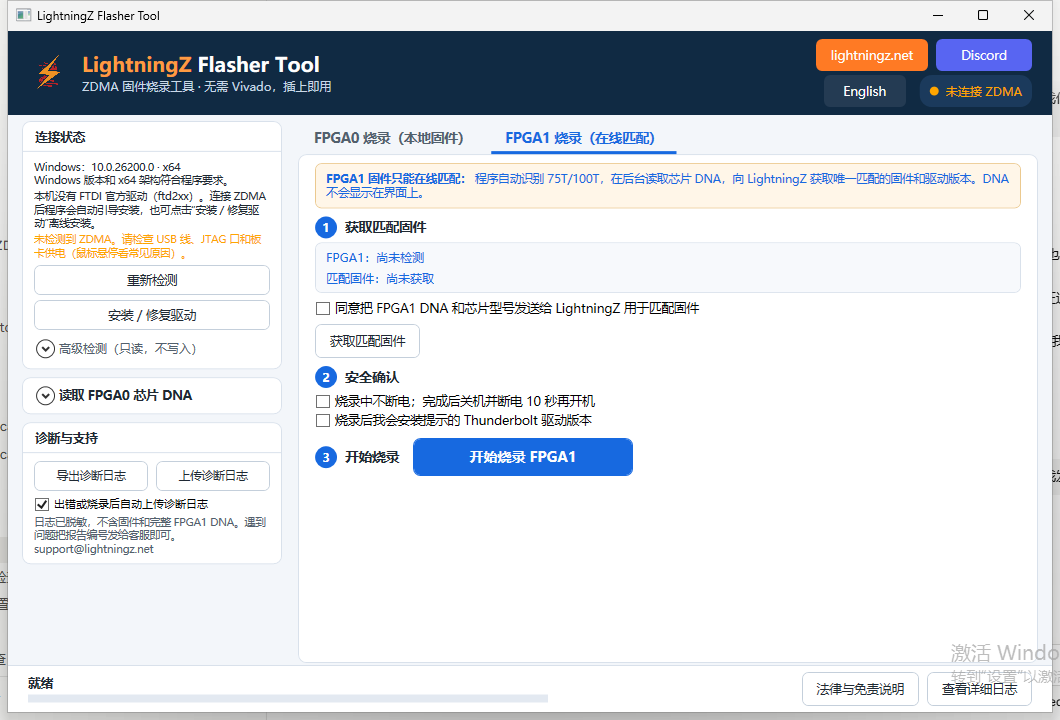
- 打开「FPGA1 烧录(在线匹配)」页。
- 获取匹配固件。勾选同意,点获取匹配固件。页面会显示匹配到的固件和之后要装的 Thunderbolt 驱动版本。
- 勾上安全确认,点「开始烧录 FPGA1」。约 3 分钟。
- 断电重启并装驱动。关机、断电 10 秒、开机,然后安装工具里提示的 Thunderbolt 驱动版本。
刷写 FPGA1 之后 必须重新安装与 FPGA1 固件同版本的 Thunderbolt 驱动,才能正常调用 DMA。
5. 遇到问题
- 工具顶部有一个设备码(形如 LZ-XXXX-XXXX-XXXX)。点旁边的「复制」发给客服一次即可;之后出错或烧录结束时自动上传的诊断报告都会带上它,不需要截图或传文件。
- 也可以随时点上传诊断日志;不想自动上传可以在左栏关掉。
- 客服:support@lightningz.net 或 Discord。
6. 更新
工具每次启动都会检查签名过的更新。有新版本时会自动下载、校验并重启,不需要点任何按钮,约一分钟。